DrippinClips English アプリを開く

使い方

ログインから投稿までの流れを、画面の写真でご説明します。

1. ログインする

Google アカウントでログインします。当方がパスワードをお預かりすることはありません。
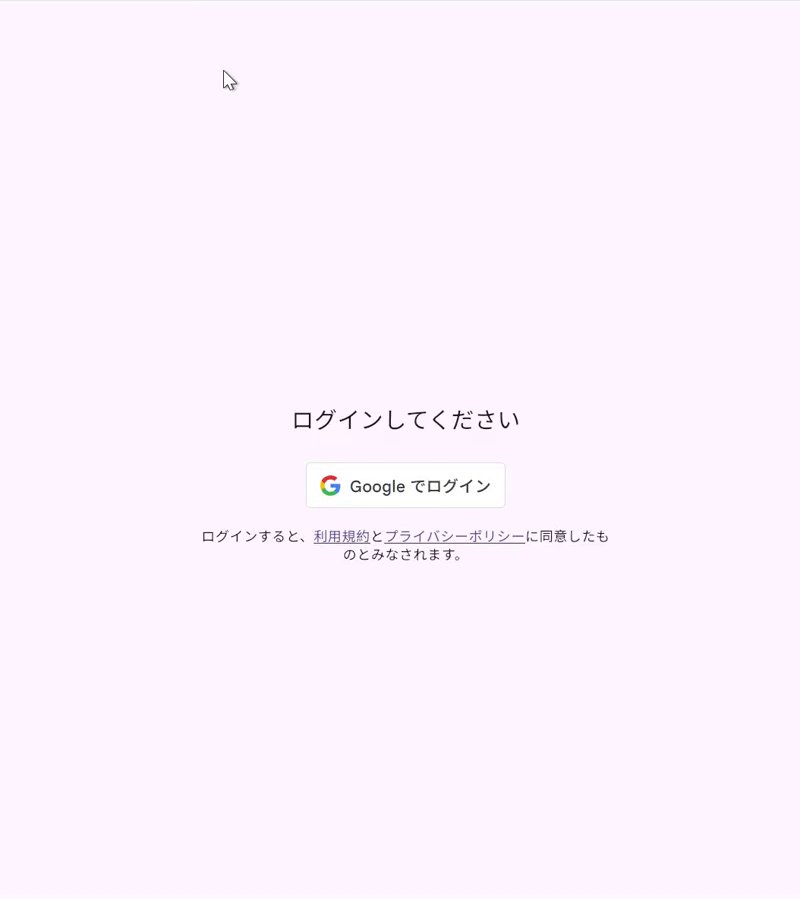
ログイン画面と「Google でログイン」のボタン
ログイン画面。「Google でログイン」を押します。

2. 投稿先と連携する

投稿したい TikTok アカウントと YouTube チャンネルを、それぞれの公式の画面で許可して連携します。連携はいつでも解除できます。
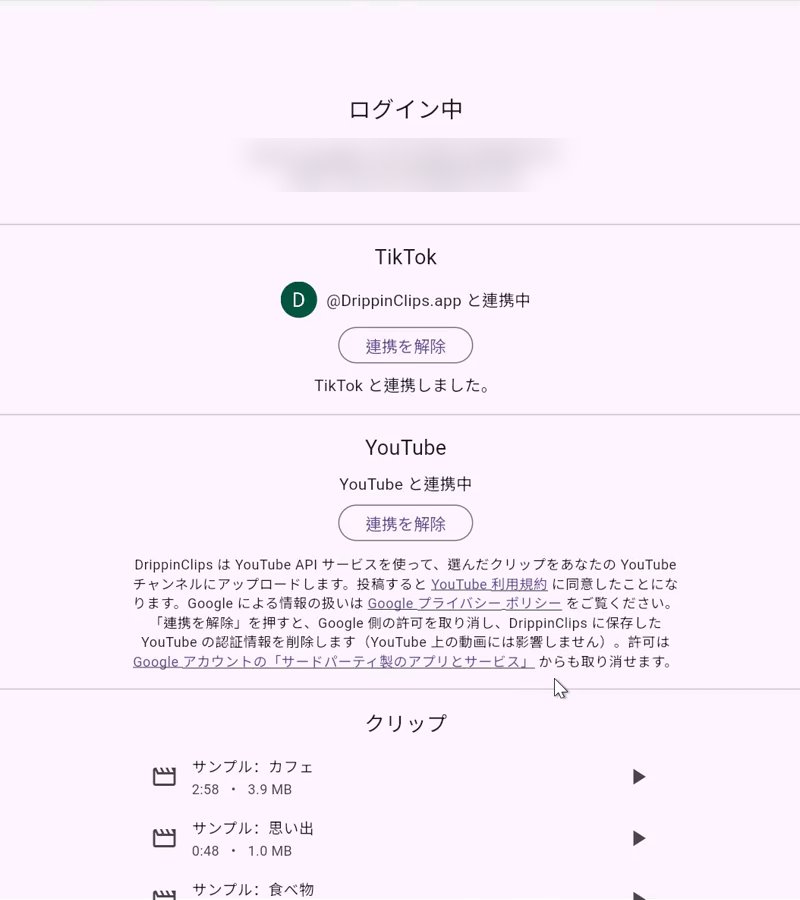
TikTok と YouTube の連携の状態と[連携を解除]のボタン
連携すると、TikTok 欄・YouTube 欄に「連携中」と表示されます。[連携を解除]で解除できます。

3. 動画をアップロードする

パソコンのブラウザから、ご自身の動画をアップロードします。アップロードした動画は、画面で再生して確認できます。
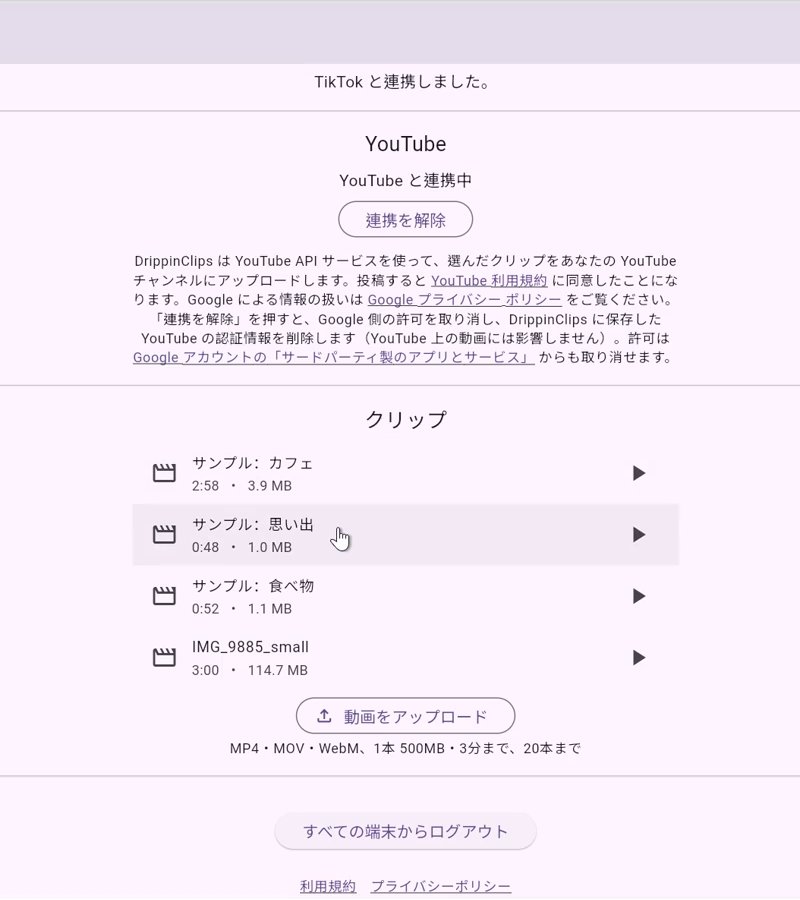
アップロードした動画(クリップ)の一覧と「動画をアップロード」のボタン
「動画をアップロード」を押して動画を選びます。アップロードした動画はクリップの一覧に並びます。

4. 内容を確認して投稿する

投稿先のアカウント、タイトル、公開範囲などを、投稿先ごとの画面でご自身で確認・選択し、「投稿」を押した場合にだけ投稿します。
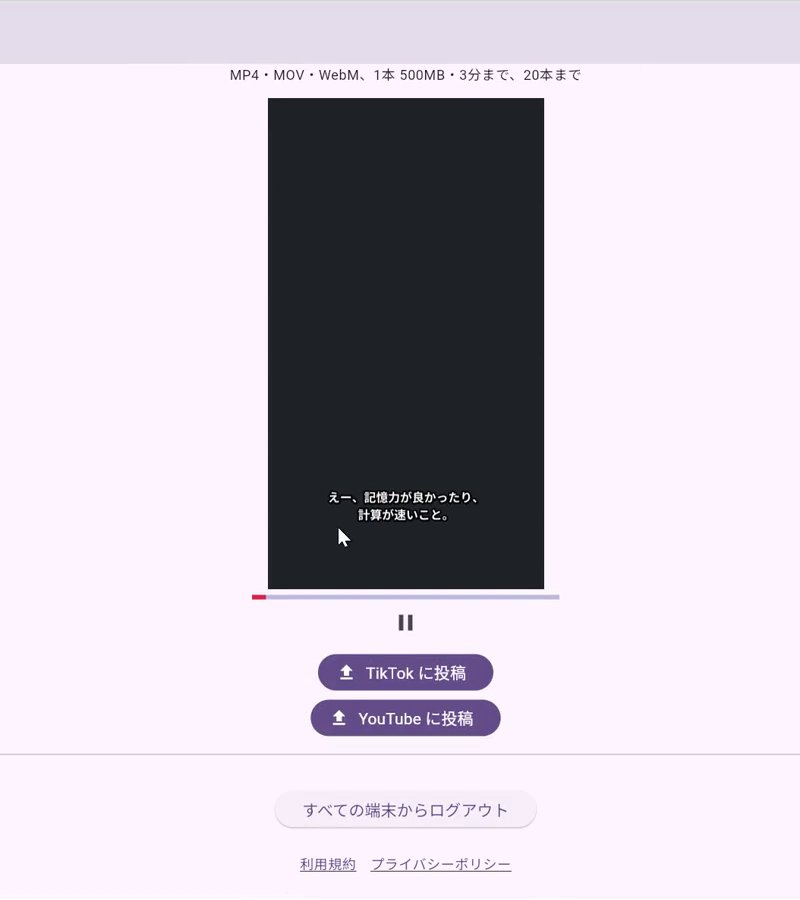
動画のプレビューと「TikTok に投稿」「YouTube に投稿」のボタン
一覧から動画を選んで再生し、「TikTok に投稿」または「YouTube に投稿」を押します。
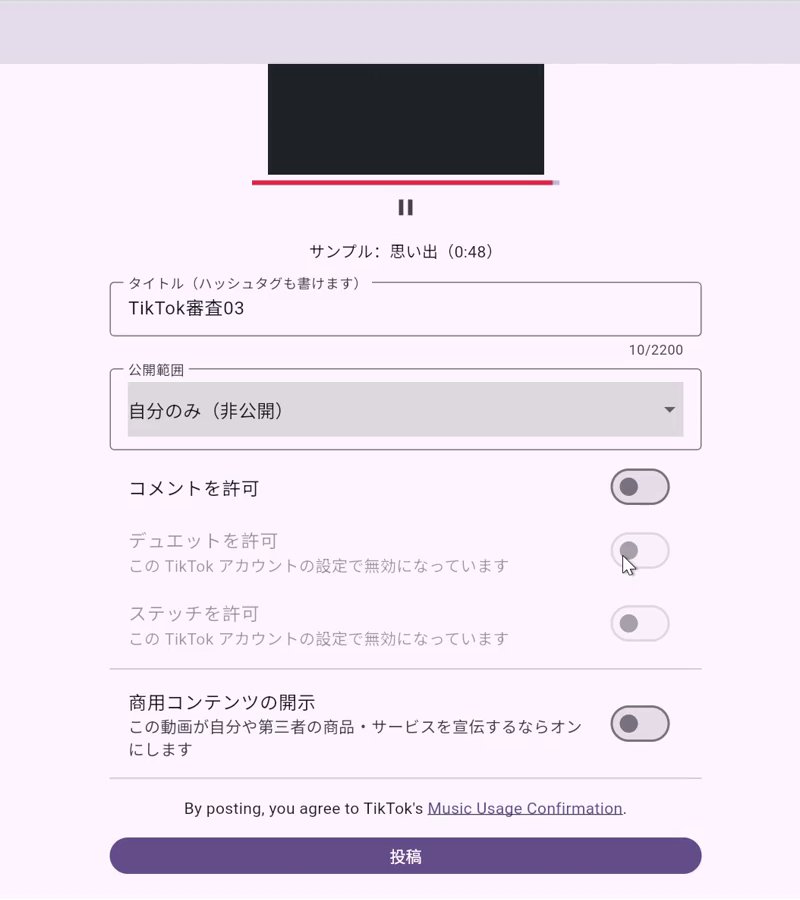
TikTok の投稿画面
TikTok の投稿画面。タイトル、公開範囲などを選び、「投稿」を押します。
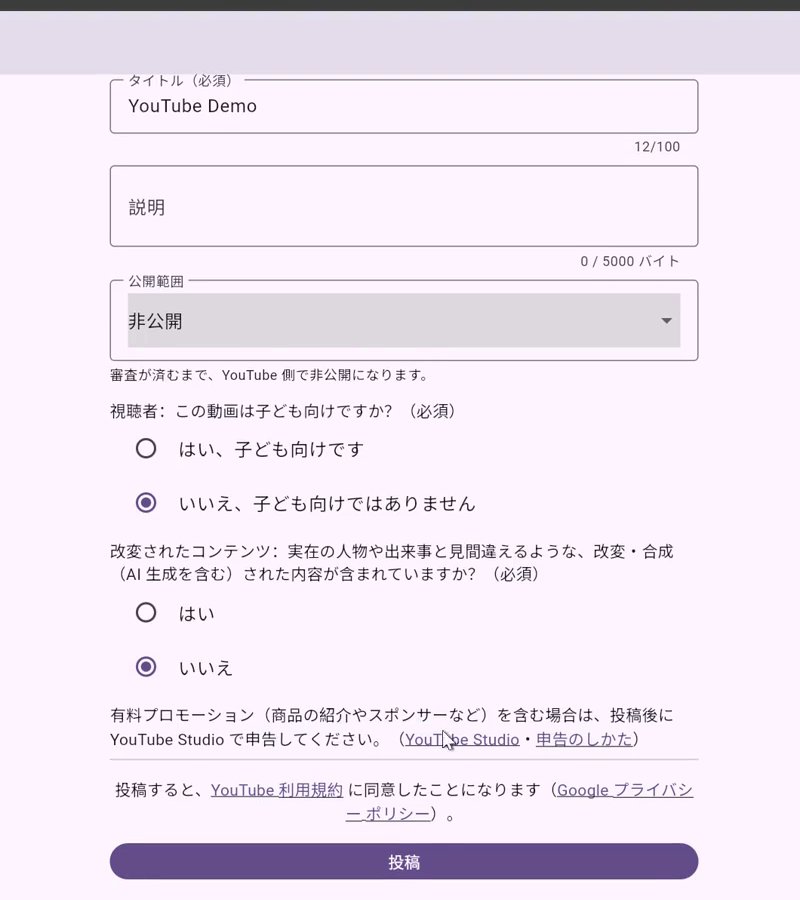
YouTube の投稿画面
YouTube の投稿画面。タイトル、説明、公開範囲などを選び、「投稿」を押します。

5. 投稿の完了

投稿が終わると、投稿画面に結果が表示されます。現在は審査中のため、投稿した動画は非公開(自分のみ)になります(よくある質問)。
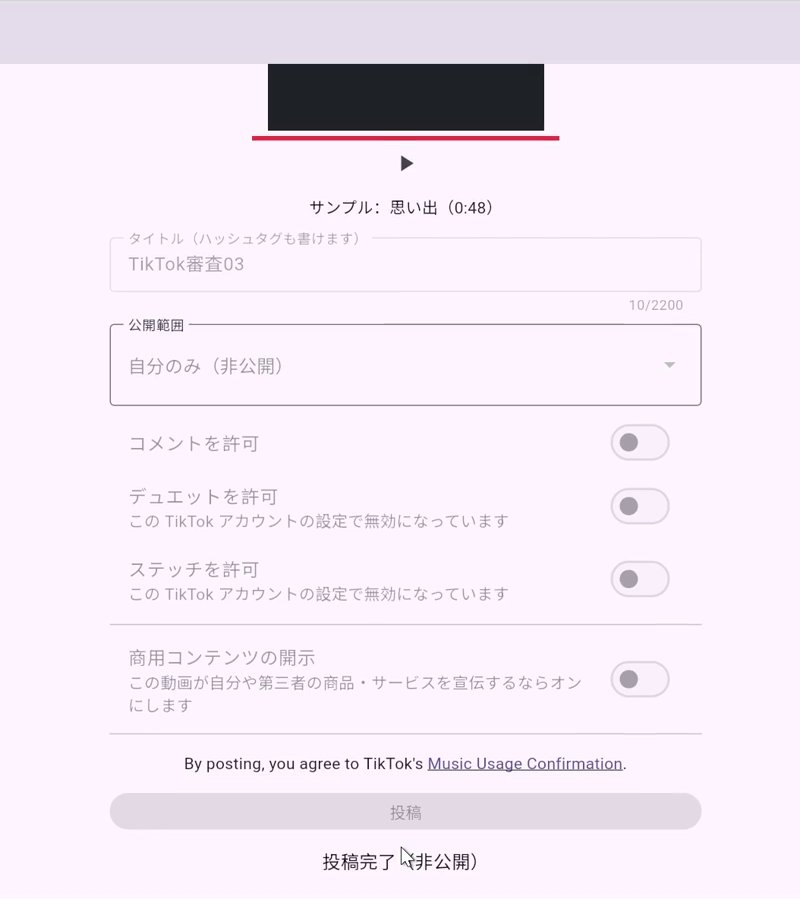
TikTok への投稿完了(非公開)の表示
TikTok:「投稿完了(非公開)」と表示されます。
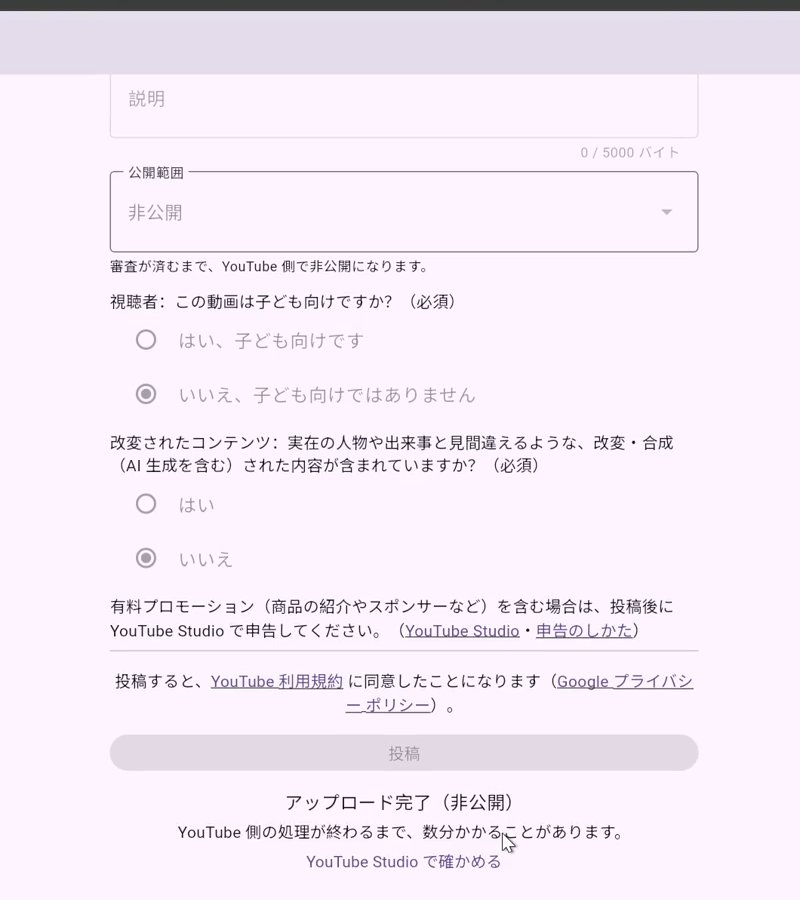
YouTube へのアップロード完了(非公開)の表示
YouTube:「アップロード完了(非公開)」と表示され、「YouTube Studio で確かめる」のリンクが出ます。

AI でショートを作る

配信やトークの録画(元動画)から、AI にショートを作らせることもできます。

  1. 「元動画」のタブで「元動画をアップロード」から、録画をアップロードします。
  2. 元動画の「ショートを作る」を押します。①本数と作り方・オチの扱い(「オチの手前で切る(続きは本編で)」/「オチまで入れる」)、②字幕の用語集、③本編への案内を確かめて、「この内容で作る」を押します。
  3. AI が見どころを選び、字幕つきの縦型ショートを作ります。画面を閉じても処理は続きます。できたショートは、元動画の下に並びます。
  4. ショートを再生して確かめ、「TikTok に投稿」または「YouTube に投稿」から、上の 4・5 と同じ手順で投稿します。

自然映像、動物映像など、音声が無い・少ない動画には対応していません。

DrippinClips を使う