DrippinClips でできることと、大切にしている考え方です。
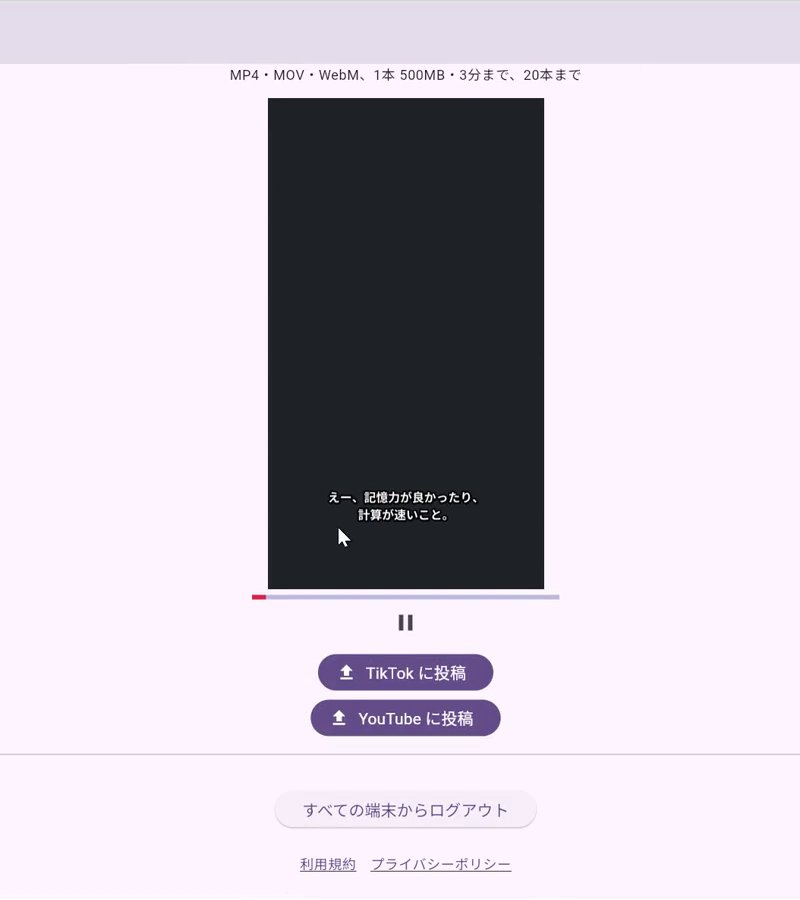
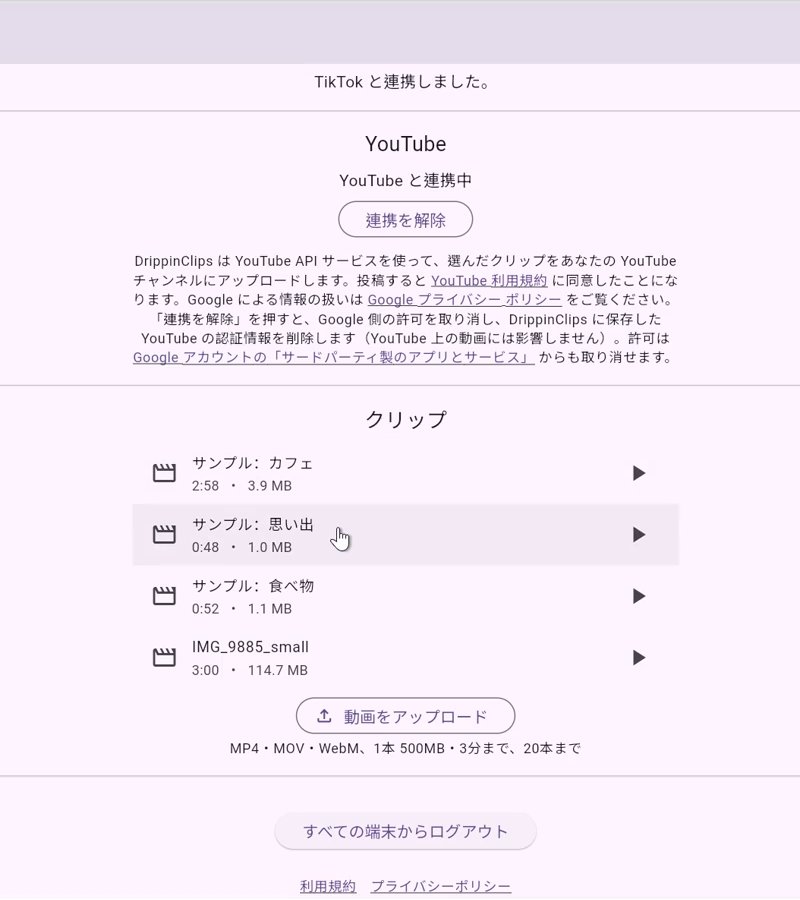
配信やトークの録画(元動画)をアップロードすると、AI が音声を文字起こしして見どころを選び、字幕つきの縦型ショート動画を作ります。1本の元動画から1〜5本、1本の長さは30秒〜3分です。できたショートは画面で再生して確かめ、「TikTok に投稿」「YouTube に投稿」から、ほかの動画と同じ投稿画面で投稿します。AI が勝手に投稿することはありません。
チャンネル名・人の名前・地名・よく出る言葉などを用語集に登録しておくと、字幕が正しい字で出やすくなります(1人100件まで)。「ショートを作る」の画面には、字幕を作る前に用語集を確かめる欄があり、その場で言葉を足したり消したりできます。字幕を作り始めたあとに足した言葉は、その動画には反映されません。
「ショートを作る」の画面で、「オチの手前で切る(続きは本編で)」か「オチまで入れる」かを選べます。初期値は「オチの手前で切る」です。
設定で本編のチャンネル名を保存しておくと、ショートの最後の約3秒に「続きは本編で」「YouTube で検索」とチャンネル名を表示します。長い名前は言葉の切れ目で2行に折り返し、収まるように文字の大きさを調整します。改行の位置をご自身で決めることもできます(2行まで)。2行に収まらない名前は、保存の前にお知らせします。同じ文を YouTube の説明欄と TikTok のキャプションの先頭にも入れます(投稿の前に書き換えられます)。動画ごとに、案内を入れないこともできます。
自然映像、動物映像など、音声が無い・少ない動画には対応していません。
AI 機能をお使いになると、動画の音声と文字起こし(2026年11月7日からは、動画から取り出した静止画も)を外部の AI 事業者に送ります。くわしくはプライバシーポリシーをご覧ください。
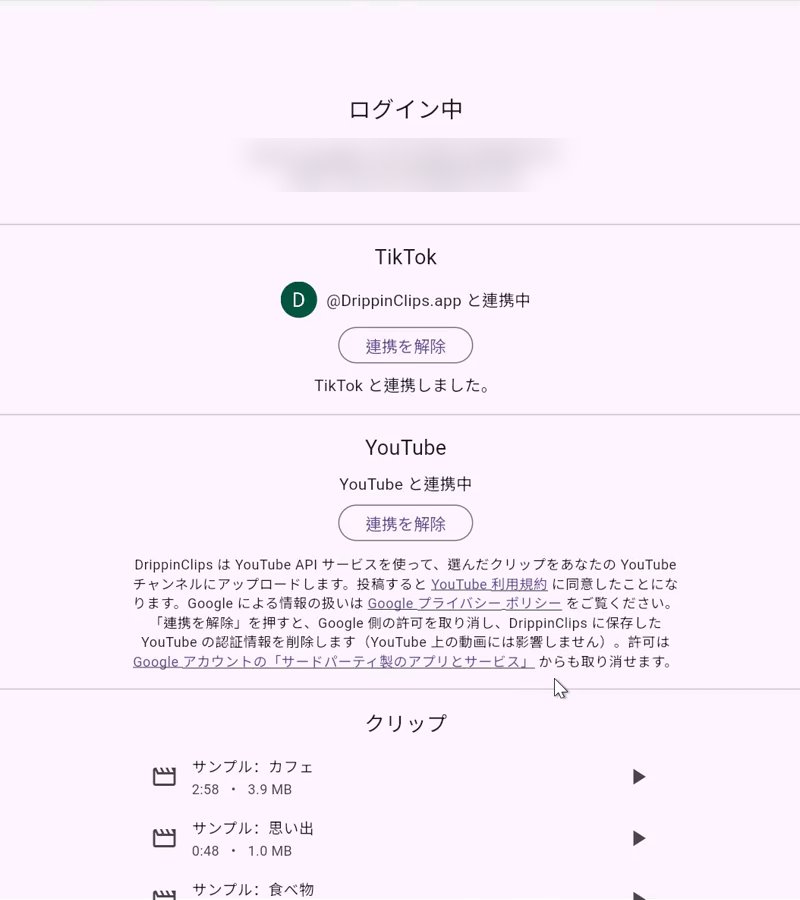
アップロードした動画を、ご本人が連携した TikTok アカウントへ投稿できます。タイトル、公開範囲などを TikTok 用の投稿画面でご自身で確認・選択し、「投稿」を押した場合にだけ投稿します。
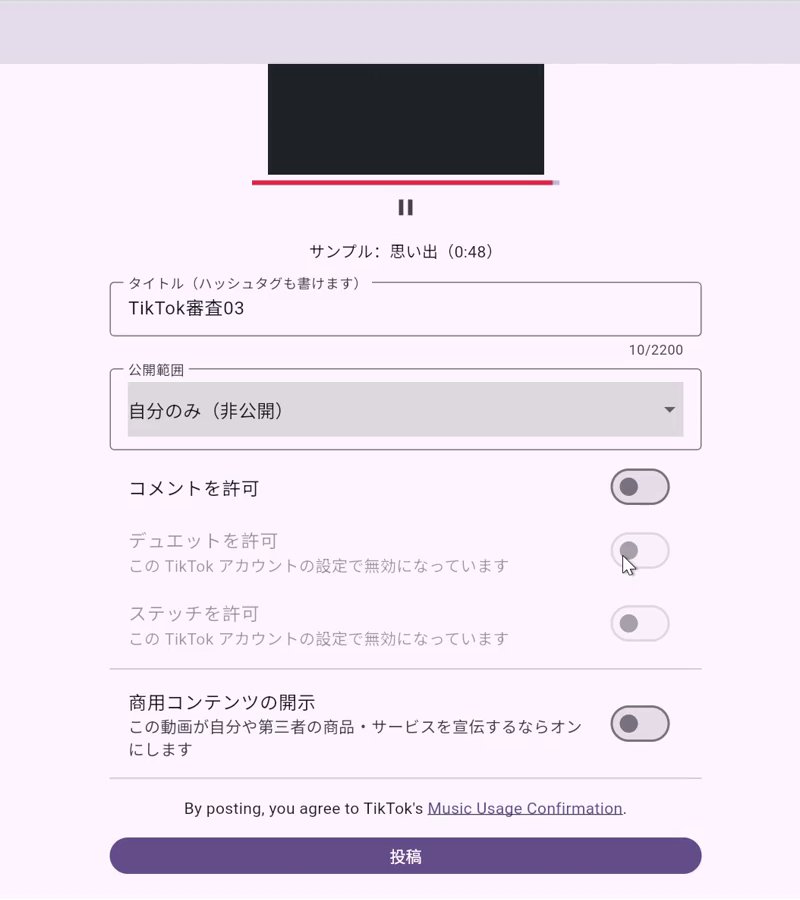
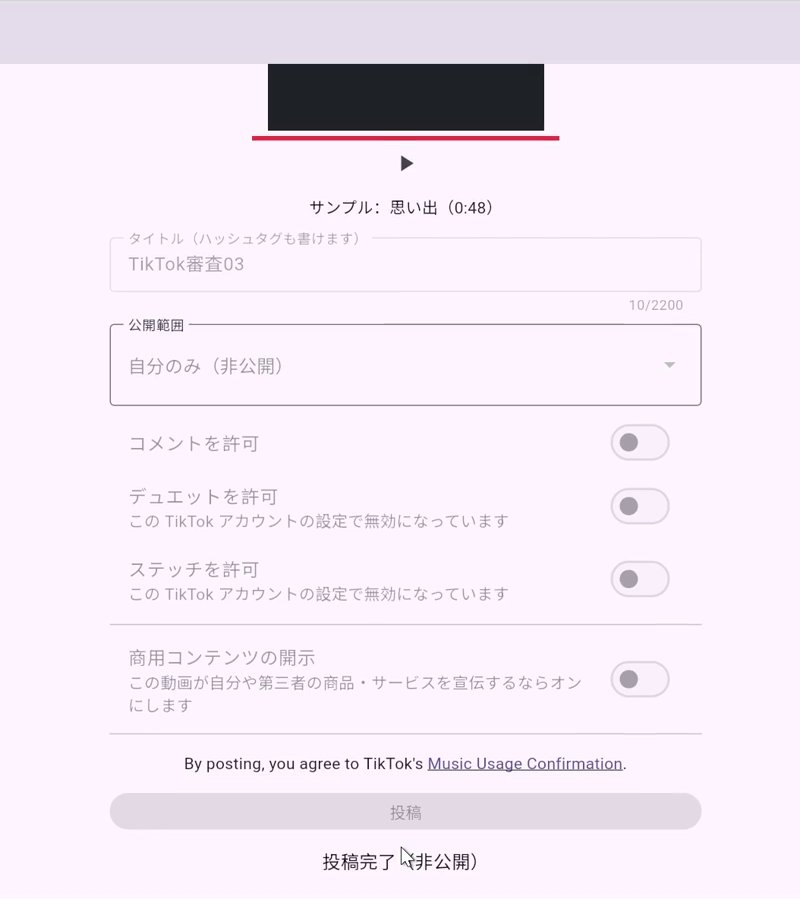
アップロードした動画を、ご本人が連携した YouTube チャンネルへ投稿できます。タイトル、公開範囲などを YouTube 用の投稿画面でご自身で確認・選択し、「投稿」を押した場合にだけ投稿します。
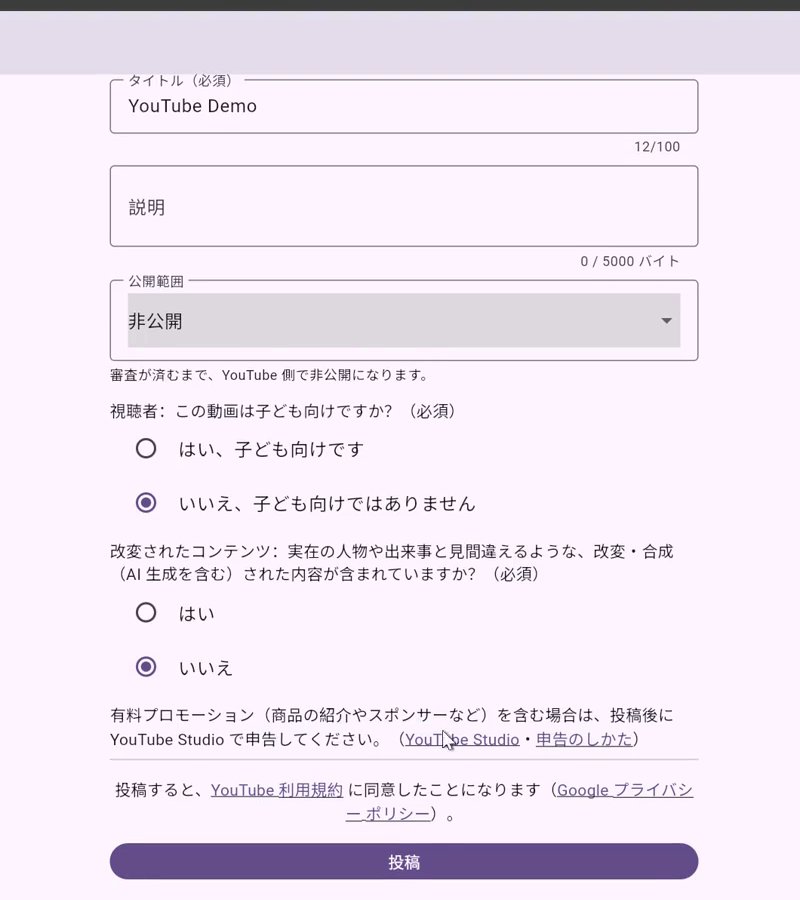
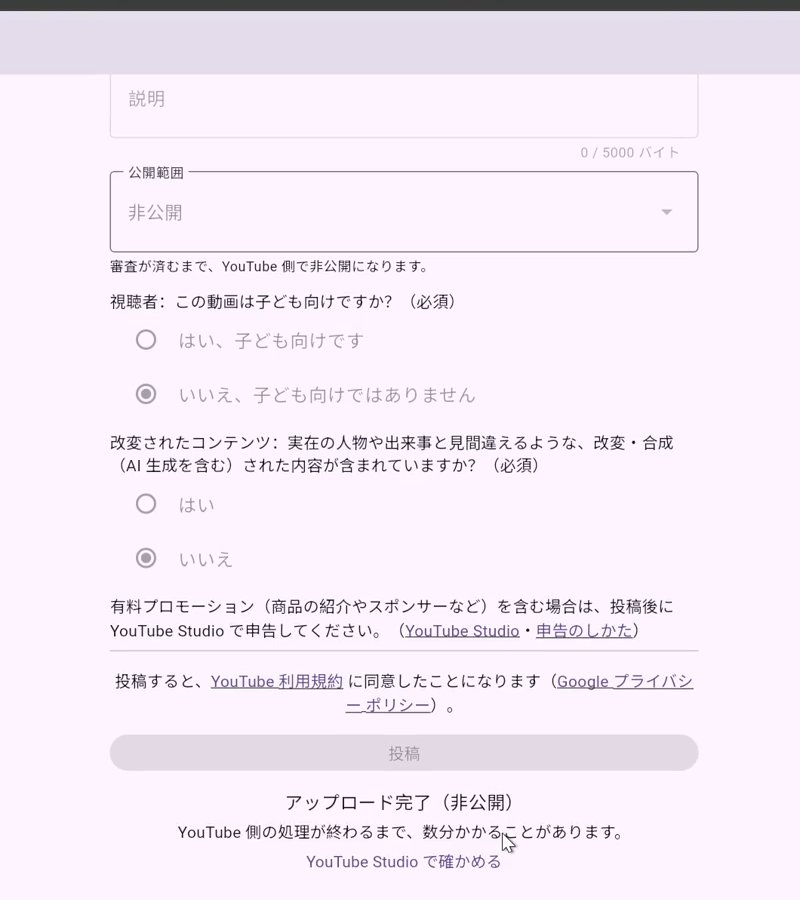
DrippinClips が勝手に投稿することはありません。投稿は、ご本人が内容を確認し、投稿の操作をした場合にだけ行います。公開範囲には初期値を入れず、毎回ご本人に選んでいただきます。
TikTok と YouTube には、投稿に必要な許可だけを求めます。受け取った認証情報は暗号化して保存し、連携を解除すると削除します。
アップロードした動画は非公開の場所に保存し、ご本人だけが再生・投稿・削除できます。削除はいつでも画面からできます。当方が動画を AI の学習や広告に使うことはありません。
 DrippinClips